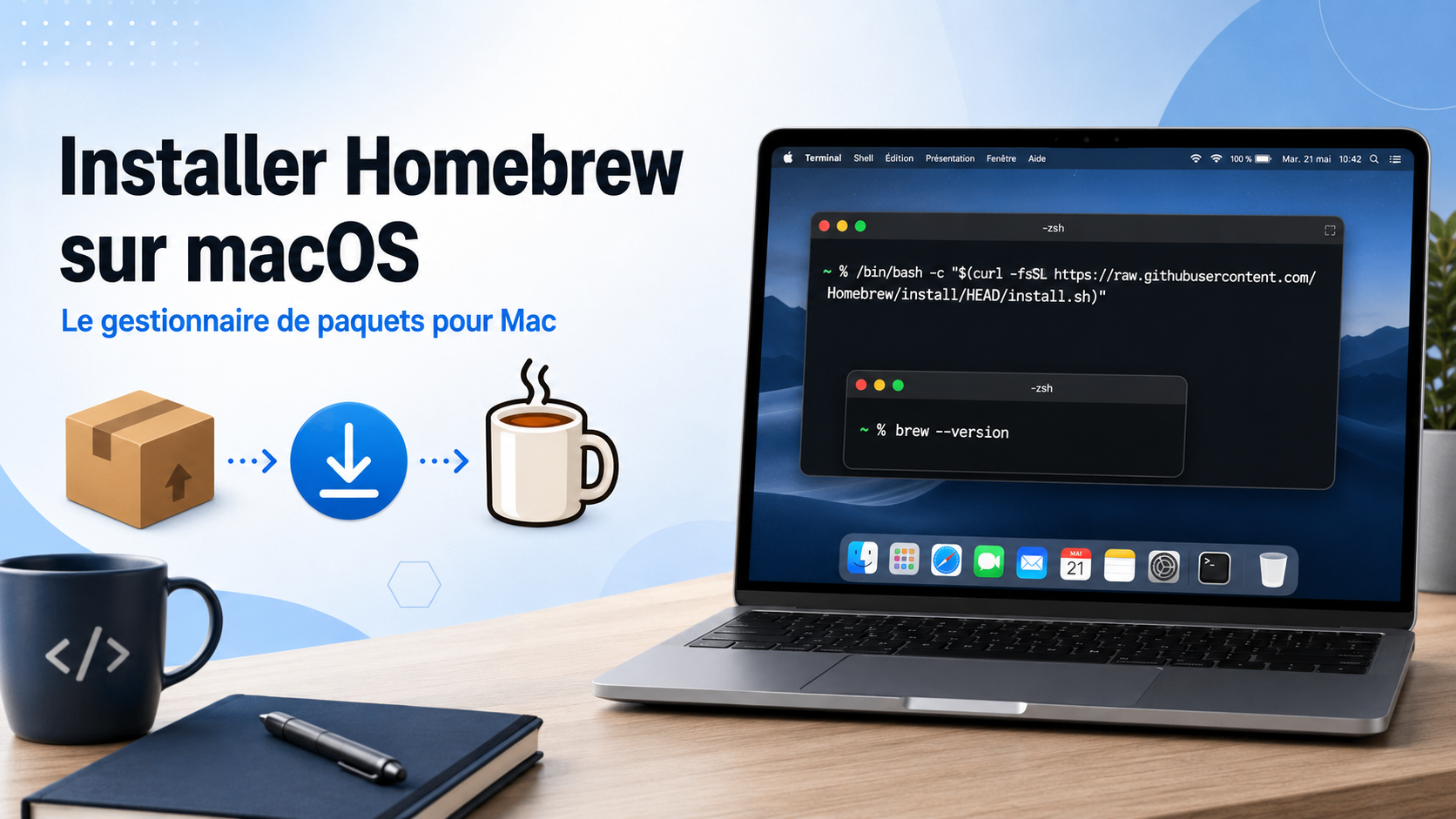
Si vous utilisez un Mac et que vous commencez à suivre des tutoriels un peu plus avancés, vous avez sûrement déjà vu passer des commandes qui commencent par brew install.
Cette commande vient de Homebrew, un gestionnaire de paquets très populaire sur macOS. Il permet d’installer facilement des logiciels, des outils en ligne de commande et même certaines applications graphiques depuis le Terminal.
Dans ce tutoriel, nous allons voir comment installer Homebrew sur macOS étape par étape.
Qu’est-ce que Homebrew ?
Homebrew est un gestionnaire de paquets pour macOS. Son rôle est simple : il permet d’installer, mettre à jour et supprimer des logiciels directement depuis le Terminal.
Par exemple, au lieu d’aller chercher manuellement un logiciel sur Internet, vous pouvez parfois l’installer avec une simple commande comme :
brew install wgetou encore, pour certaines applications macOS :
brew install --cask firefoxHomebrew est très utilisé par les développeurs, les administrateurs système, les utilisateurs avancés, mais aussi par toutes les personnes qui veulent installer facilement certains outils sur leur Mac.
Prérequis avant l’installation
Avant d’installer Homebrew, vous devez avoir :
- un Mac avec macOS ;
- une connexion Internet ;
- l’application Terminal ;
- les outils en ligne de commande d’Apple, appelés Command Line Tools.
Dans la plupart des cas, Homebrew proposera automatiquement d’installer les éléments nécessaires si besoin.
Ouvrir le Terminal sur macOS
Pour commencer, ouvrez l’application Terminal.
Vous pouvez la trouver depuis :
Applications > Utilitaires > TerminalVous pouvez aussi ouvrir Spotlight avec :
Cmd + EspacePuis rechercher :
TerminalUne fois le Terminal ouvert, vous allez pouvoir lancer la commande d’installation de Homebrew.
Installer Homebrew sur macOS
Pour installer Homebrew, copiez-collez la commande suivante dans le Terminal :
/bin/bash -c "$(curl -fsSL https://raw.githubusercontent.com/Homebrew/install/HEAD/install.sh)"Appuyez ensuite sur Entrée.
Le script d’installation va se lancer. Il peut vous demander votre mot de passe administrateur macOS.
Lorsque vous tapez votre mot de passe dans le Terminal, il est normal que rien ne s’affiche à l’écran. C’est un comportement normal sous macOS et Linux.
Validez avec Entrée, puis laissez l’installation se faire.
Installer les Command Line Tools si nécessaire
Pendant l’installation, macOS peut vous demander d’installer les Command Line Tools.
Ces outils sont nécessaires pour utiliser certaines commandes et compiler certains logiciels.
Si une fenêtre apparaît, acceptez l’installation et patientez. Selon votre connexion Internet et votre Mac, cela peut prendre plusieurs minutes.
Si vous souhaitez les installer manuellement, vous pouvez aussi utiliser cette commande :
xcode-select --installAjouter Homebrew au PATH
À la fin de l’installation, Homebrew peut afficher quelques lignes à copier dans le Terminal.
Cette étape permet d’ajouter Homebrew au PATH, c’est-à-dire de rendre la commande brew accessible depuis le Terminal.
Sur un Mac avec puce Apple Silicon, comme les Mac M1, M2, M3 ou M4, Homebrew est généralement installé dans :
/opt/homebrewDans ce cas, vous pouvez avoir besoin d’exécuter ces commandes :
echo 'eval "$(/opt/homebrew/bin/brew shellenv)"' >> ~/.zprofilePuis :
eval "$(/opt/homebrew/bin/brew shellenv)"Sur un Mac Intel, Homebrew est généralement installé dans :
/usr/localSi Homebrew vous demande d’ajouter une commande spécifique à la fin de l’installation, le plus simple est de copier exactement les lignes affichées dans le Terminal.
Vérifier que Homebrew est bien installé
Pour vérifier que Homebrew fonctionne correctement, entrez la commande suivante :
brew --versionSi tout est bien installé, le Terminal doit afficher la version de Homebrew.
Vous pouvez aussi lancer cette commande :
brew doctorCette commande vérifie si votre installation de Homebrew est correcte.
Si tout va bien, vous devriez voir un message indiquant que votre système est prêt à utiliser Homebrew.
Installer un premier logiciel avec Homebrew
Une fois Homebrew installé, vous pouvez tester son fonctionnement en installant un petit outil.
Par exemple :
brew install wgetVous pouvez aussi installer certaines applications graphiques grâce à l’option --cask.
Par exemple :
brew install --cask firefoxLa différence est simple :
brew installsert généralement à installer des outils en ligne de commande.
brew install --casksert plutôt à installer des applications macOS classiques.
Mettre à jour Homebrew
Pour mettre à jour Homebrew et récupérer les dernières informations sur les paquets disponibles, utilisez :
brew updatePour mettre à jour les logiciels installés avec Homebrew, utilisez :
brew upgradeVous pouvez aussi nettoyer les anciennes versions inutiles avec :
brew cleanupDésinstaller un logiciel installé avec Homebrew
Si vous avez installé un logiciel avec Homebrew et que vous voulez le supprimer, utilisez :
brew uninstall nom-du-paquetPar exemple :
brew uninstall wgetPour une application installée avec --cask, vous pouvez utiliser :
brew uninstall --cask nom-de-l-applicationQuelques commandes Homebrew utiles
Voici quelques commandes pratiques à connaître :
brew search nomPermet de rechercher un logiciel.
brew info nomPermet d’obtenir des informations sur un logiciel.
brew listPermet d’afficher les logiciels installés avec Homebrew.
brew updatePermet de mettre à jour Homebrew.
brew upgradePermet de mettre à jour les logiciels installés.
brew doctorPermet de vérifier l’état de l’installation.
Que faire si la commande brew n’est pas reconnue ?
Si vous obtenez un message du type :
zsh: command not found: brewcela signifie généralement que Homebrew est installé, mais que le Terminal ne sait pas encore où trouver la commande brew.
Dans ce cas, regardez les lignes affichées à la fin de l’installation de Homebrew et copiez-les dans le Terminal.
Sur un Mac Apple Silicon, vous pouvez généralement utiliser :
echo 'eval "$(/opt/homebrew/bin/brew shellenv)"' >> ~/.zprofilePuis :
eval "$(/opt/homebrew/bin/brew shellenv)"Fermez ensuite le Terminal, rouvrez-le, puis testez à nouveau :
brew --versionConclusion
Homebrew est un outil très pratique pour installer facilement des logiciels et des outils sur macOS.
Une fois installé, il permet de gagner du temps et d’utiliser de nombreuses commandes très utiles dans le Terminal. Il est notamment indispensable pour suivre certains tutoriels plus avancés sur Mac.
Pour résumer, il suffit d’ouvrir le Terminal, de lancer la commande d’installation officielle, puis de vérifier que la commande brew fonctionne correctement.