Linux Mint est l’une des distributions Linux les plus accessibles pour débuter. Son interface est simple, elle ressemble assez à ce que l’on connaît sur Windows, et elle permet de redonner une seconde vie à un ordinateur un peu ancien.
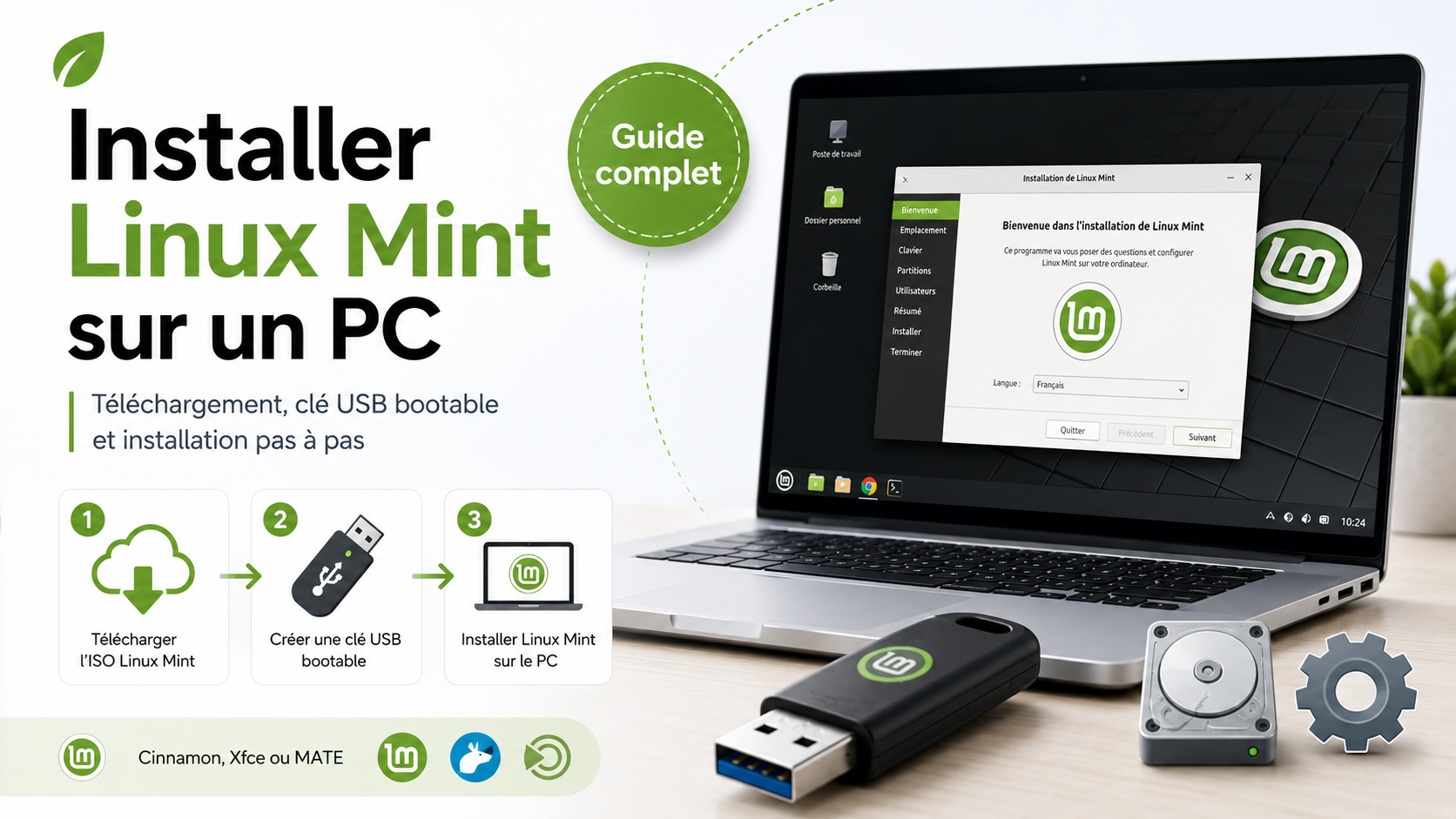
Dans ce tutoriel, nous allons voir comment installer Linux Mint sur un PC, étape par étape. Nous allons télécharger l’image ISO, créer une clé USB bootable, démarrer le PC dessus, puis lancer l’installation.
J’ai également réalisé une vidéo sur ma chaîne YouTube pour montrer l’installation de Linux Mint dans une machine virtuelle. Même si l’installation sur un vrai PC demande quelques étapes supplémentaires, notamment le démarrage sur une clé USB, le principe reste très proche.
Pourquoi installer Linux Mint ?
Linux Mint est une très bonne distribution pour découvrir Linux, surtout si vous venez de Windows.
Elle propose une interface claire, un menu d’applications simple à comprendre, un gestionnaire de logiciels, des mises à jour centralisées et plusieurs outils déjà intégrés pour une utilisation quotidienne.
Vous pouvez l’utiliser pour :
- naviguer sur Internet ;
- faire de la bureautique ;
- regarder des vidéos ;
- gérer vos fichiers ;
- installer des logiciels ;
- apprendre Linux ;
- recycler un ancien PC ;
- tester autre chose que Windows.
Linux Mint peut aussi être une bonne solution si votre ordinateur devient trop lent sous Windows, ou si vous voulez découvrir un système libre, gratuit et personnalisable.
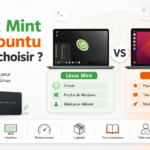
Quelle version de Linux Mint choisir ?
Linux Mint existe en plusieurs éditions. Les trois principales sont :
Cinnamon
Xfce
MATE
Linux Mint Cinnamon
Cinnamon est l’édition la plus populaire de Linux Mint. Elle propose une interface moderne, agréable et complète.
C’est l’édition que je conseille dans la majorité des cas, surtout si votre PC est relativement récent.
Linux Mint Xfce
Xfce est une édition plus légère. Elle consomme moins de ressources et peut être plus adaptée aux anciens ordinateurs.
Si votre PC a peu de mémoire vive ou un processeur assez ancien, Xfce peut être un meilleur choix.
Linux Mint MATE
MATE propose une interface plus classique. Elle se situe un peu entre Cinnamon et Xfce : plus légère que Cinnamon, mais avec une interface traditionnelle.
Pour débuter, si vous ne savez pas quoi choisir, prenez Linux Mint Cinnamon. Si votre ordinateur est ancien, prenez plutôt Linux Mint Xfce.
Prérequis avant l’installation
Avant de commencer, vous aurez besoin de :
- un PC compatible 64 bits ;
- une clé USB d’au moins 8 Go ;
- une connexion Internet ;
- le fichier ISO de Linux Mint ;
- un logiciel pour créer une clé USB bootable ;
- un peu de temps pour l’installation.
Avant toute installation, faites une sauvegarde de vos fichiers importants.
Cette étape est très importante. Si vous installez Linux Mint en supprimant Windows, toutes les données présentes sur le disque peuvent être effacées.
Sauvegardez vos documents, photos, vidéos, favoris, mots de passe et fichiers importants sur un disque externe, une autre clé USB, un NAS ou un service cloud.
Télécharger Linux Mint
Pour commencer, rendez-vous sur le site officiel de Linux Mint.
Téléchargez ensuite l’édition souhaitée. Dans la plupart des cas, vous pouvez choisir :
Linux Mint Cinnamon 64-bitLe fichier téléchargé sera une image ISO. C’est ce fichier qui servira à créer la clé USB d’installation.
Évitez de télécharger Linux Mint depuis des sites non officiels. Pour des raisons de sécurité, il est préférable de toujours passer par le site officiel.
Créer une clé USB bootable
Une fois le fichier ISO téléchargé, il faut le mettre sur une clé USB de manière spéciale. Il ne suffit pas de copier-coller le fichier ISO sur la clé.
Il faut créer une clé USB bootable.
Pour cela, vous pouvez utiliser un logiciel comme :
balenaEtcher
Rufus
Ventoy
Avec balenaEtcher
balenaEtcher est simple à utiliser et fonctionne sur Windows, macOS et Linux.
Le principe est le suivant :
- Branchez votre clé USB.
- Ouvrez balenaEtcher.
- Sélectionnez le fichier ISO de Linux Mint.
- Sélectionnez la clé USB.
- Cliquez sur Flash.
- Attendez la fin de la création de la clé.
Attention : cette opération efface le contenu de la clé USB.
Avec Rufus sur Windows
Si vous êtes sous Windows, vous pouvez aussi utiliser Rufus.
Le principe est similaire :
- Branchez la clé USB.
- Ouvrez Rufus.
- Sélectionnez votre clé USB.
- Sélectionnez l’image ISO de Linux Mint.
- Lancez la création de la clé.
Une fois la clé USB prête, vous pouvez redémarrer le PC pour démarrer dessus.
Démarrer le PC sur la clé USB
Après avoir créé la clé USB bootable, laissez-la branchée sur le PC, puis redémarrez l’ordinateur.
Au démarrage, il faut ouvrir le menu de démarrage, aussi appelé Boot Menu.
Selon la marque du PC, la touche peut varier. Les touches les plus courantes sont :
F12
F11
F10
F9
Échap
Suppr
Sur certains PC, la touche est affichée brièvement au démarrage avec un message du type :
Press F12 for Boot MenuDans le menu de démarrage, sélectionnez votre clé USB.
Vous pouvez parfois voir deux entrées pour la même clé, par exemple une entrée en mode UEFI et une autre en mode Legacy. Sur un PC récent, choisissez généralement l’entrée UEFI.
Tester Linux Mint sans l’installer
Quand le PC démarre sur la clé USB, Linux Mint peut se lancer en mode Live.
Le mode Live permet d’utiliser Linux Mint directement depuis la clé USB, sans l’installer sur le disque dur.
C’est très pratique pour vérifier que tout fonctionne :
- clavier ;
- souris ;
- Wi-Fi ;
- son ;
- affichage ;
- pavé tactile ;
- ports USB ;
- connexion Internet.
Le système sera plus lent qu’une installation normale, car il fonctionne depuis la clé USB. C’est normal.
Si tout fonctionne correctement, vous pouvez passer à l’installation.
Lancer l’installation de Linux Mint
Sur le bureau de Linux Mint, vous devriez voir une icône :
Install Linux MintDouble-cliquez dessus pour lancer l’assistant d’installation.
L’installation va ensuite se faire étape par étape.
Choisir la langue
La première étape consiste à choisir la langue du système.
Sélectionnez :
FrançaisPuis cliquez sur Continuer.
Choisir la disposition du clavier
Ensuite, choisissez la disposition de votre clavier.
En France, il faut généralement choisir :
Français
Français - Français
Vous pouvez tester les touches dans le champ prévu à cet effet.
Vérifiez notamment les caractères spéciaux, les chiffres, le point, l’arobase et les accents.
Se connecter à Internet
L’assistant peut vous proposer de vous connecter à Internet.
Ce n’est pas toujours obligatoire, mais c’est conseillé. Cela permet d’installer certains éléments pendant l’installation et de récupérer plus facilement les mises à jour ensuite.
Si vous êtes connecté en Ethernet, la connexion est généralement détectée automatiquement.
Si vous utilisez le Wi-Fi, sélectionnez votre réseau et entrez votre mot de passe.
Installer les codecs multimédias
Pendant l’installation, Linux Mint peut proposer d’installer les codecs multimédias.
Je vous conseille de cocher cette option.
Les codecs multimédias permettent de mieux prendre en charge certains formats audio et vidéo. Cela peut éviter des problèmes pour lire des fichiers multimédias ou utiliser certains contenus en ligne.
Choisir le type d’installation
C’est l’étape la plus importante.
L’installateur va vous demander où installer Linux Mint.
Selon votre situation, vous pouvez avoir plusieurs choix.
Option 1 : effacer le disque et installer Linux Mint
Cette option supprime tout le contenu du disque et installe Linux Mint comme seul système d’exploitation.
C’est l’option la plus simple, mais aussi la plus radicale.
À choisir uniquement si :
- vous avez sauvegardé vos fichiers ;
- vous ne voulez plus garder Windows sur ce PC ;
- vous êtes sûr de vouloir utiliser uniquement Linux Mint.
Si vous choisissez cette option, toutes les données présentes sur le disque peuvent être supprimées.
Option 2 : installer Linux Mint à côté de Windows
Si Windows est déjà installé sur le PC, Linux Mint peut proposer une installation à côté de Windows.
C’est ce que l’on appelle un dual boot.
Au démarrage du PC, vous pourrez choisir entre Windows et Linux Mint.
C’est une bonne solution si vous voulez tester Linux Mint tout en gardant Windows.
Attention tout de même : même en dual boot, il est indispensable de sauvegarder vos fichiers avant de modifier les partitions du disque.
Option 3 : autre chose
L’option Autre chose permet de gérer les partitions manuellement.
Elle est plutôt destinée aux utilisateurs avancés.
Avec cette option, vous pouvez choisir précisément les partitions, les points de montage, le système de fichiers et l’emplacement du chargeur de démarrage.
Si vous débutez, évitez cette option, sauf si vous suivez un tutoriel très précis.
Définir le fuseau horaire
L’installateur vous demandera ensuite de choisir votre fuseau horaire.
Pour la France, sélectionnez généralement :
ParisPuis cliquez sur Continuer.
Créer le compte utilisateur
Vous devez ensuite créer votre compte utilisateur.
Renseignez :
- votre nom ;
- le nom du PC ;
- le nom d’utilisateur ;
- le mot de passe ;
- la confirmation du mot de passe.
Choisissez un mot de passe suffisamment solide, surtout si l’ordinateur contient des données personnelles.
Vous pouvez aussi choisir de vous connecter automatiquement ou de demander le mot de passe à chaque démarrage.
Pour plus de sécurité, il est préférable de demander le mot de passe à l’ouverture de session.
Patienter pendant l’installation
Linux Mint va maintenant s’installer sur le disque.
Pendant ce temps, un diaporama peut présenter les principales fonctionnalités du système.
La durée d’installation dépend de votre ordinateur, de votre disque et de la clé USB utilisée.
Sur un PC avec SSD, l’installation est généralement assez rapide.
Redémarrer le PC
Une fois l’installation terminée, cliquez sur Redémarrer maintenant.
Linux Mint vous demandera de retirer la clé USB.
Retirez-la, puis appuyez sur Entrée.
Le PC va redémarrer.
Si tout s’est bien passé, Linux Mint va se lancer directement, ou vous verrez un menu de démarrage vous permettant de choisir entre Linux Mint et Windows si vous avez choisi le dual boot.
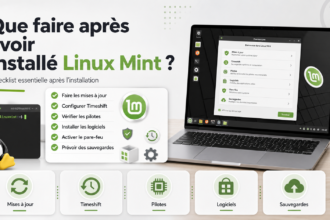
Que faire après l’installation de Linux Mint ?
Une fois Linux Mint installé, il reste quelques étapes importantes à faire.
Faire les mises à jour
La première chose à faire est d’installer les mises à jour.
Ouvrez le gestionnaire de mises à jour, puis installez les mises à jour proposées.
Vous pouvez aussi le faire depuis le Terminal avec :
sudo apt update
sudo apt upgrade
Installer les pilotes si nécessaire
Linux Mint propose un outil de gestion des pilotes.
Il peut être utile si vous avez une carte graphique NVIDIA, une carte Wi-Fi particulière ou certains composants nécessitant un pilote spécifique.
Vous pouvez le trouver dans le menu en recherchant :
Gestionnaire de pilotesConfigurer Timeshift
Timeshift permet de créer des instantanés du système.
C’est très utile pour restaurer Linux Mint en cas de problème après une mise à jour ou une mauvaise manipulation.
Je vous conseille de le configurer rapidement après l’installation.
Installer vos logiciels
Linux Mint propose un gestionnaire de logiciels qui permet d’installer facilement des applications.
Vous pouvez installer par exemple :
Google Chrome
VLC
GIMP
Audacity
OBS Studio
LibreOffice
Steam
Discord
Selon vos besoins, vous pouvez aussi utiliser le Terminal avec la commande :
sudo apt install nom-du-paquetInstaller Linux Mint dans une machine virtuelle
Dans ma vidéo, je montre l’installation de Linux Mint dans une machine virtuelle.
C’est une très bonne méthode pour découvrir Linux Mint sans toucher au disque de votre PC.
Vous pouvez utiliser des logiciels comme :
VirtualBox
VMware Workstation
UTM
Proxmox
L’avantage de la machine virtuelle, c’est que vous pouvez tester Linux Mint dans une fenêtre, sans remplacer Windows et sans modifier vos partitions.
L’installation est très similaire à celle sur un vrai PC, sauf que vous n’avez pas besoin de créer une clé USB bootable. Il suffit généralement de démarrer la machine virtuelle sur le fichier ISO.
Différence entre installation sur PC et installation en machine virtuelle
L’installation en machine virtuelle est plus simple et moins risquée.
Elle permet de tester Linux Mint rapidement, mais les performances peuvent être un peu inférieures à une installation réelle, surtout pour l’affichage, les jeux ou certaines tâches lourdes.
L’installation sur un vrai PC permet d’utiliser Linux Mint pleinement, avec de meilleures performances, mais elle demande plus de précautions, notamment pour les sauvegardes et le partitionnement.
Si vous débutez, vous pouvez commencer par une machine virtuelle, puis passer à une installation réelle quand vous êtes plus à l’aise.
Problèmes fréquents pendant l’installation
Le PC ne démarre pas sur la clé USB
Vérifiez que la clé USB est bien bootable.
Essayez aussi un autre port USB, redémarrez le PC et ouvrez le Boot Menu avec la bonne touche.
Sur certains PC, il peut aussi être nécessaire de modifier l’ordre de démarrage dans le BIOS ou l’UEFI.
La clé USB n’apparaît pas
Essayez de recréer la clé USB avec un autre logiciel, comme balenaEtcher ou Rufus.
Vous pouvez aussi essayer une autre clé USB.
Le Wi-Fi ne fonctionne pas
Certains adaptateurs Wi-Fi peuvent nécessiter un pilote propriétaire.
Dans ce cas, essayez de connecter temporairement le PC en Ethernet, puis ouvrez le gestionnaire de pilotes après l’installation.
L’affichage pose problème
Si vous avez une carte graphique NVIDIA, il peut être nécessaire d’installer le pilote recommandé depuis le gestionnaire de pilotes.
Dans certains cas, il peut aussi être utile de tester le mode de compatibilité au démarrage de la clé USB.
Windows ne démarre plus après l’installation
Si vous avez installé Linux Mint en dual boot, vérifiez que vous n’avez pas effacé Windows par erreur.
Il peut aussi s’agir d’un problème d’ordre de démarrage dans le BIOS ou l’UEFI.
Dans le doute, il faut toujours sauvegarder ses données avant l’installation.
Faut-il remplacer Windows par Linux Mint ?
Tout dépend de votre usage.
Linux Mint est très bien pour la navigation web, la bureautique, le multimédia, l’administration système, le développement et l’apprentissage de Linux.
En revanche, certains logiciels Windows spécifiques ne sont pas toujours disponibles sous Linux. Certains jeux, outils professionnels ou applications propriétaires peuvent poser problème.
Si vous avez besoin de logiciels Windows précis, le dual boot ou la machine virtuelle peut être une meilleure solution.
Si votre usage est plutôt classique, Linux Mint peut parfaitement remplacer Windows sur de nombreux PC.
Conclusion
Installer Linux Mint sur un PC est une très bonne manière de découvrir Linux ou de redonner une seconde vie à un ordinateur.
La méthode générale est assez simple : télécharger l’ISO, créer une clé USB bootable, démarrer le PC dessus, tester Linux Mint en mode Live, puis lancer l’installation.
Le point le plus important reste la sauvegarde de vos données avant de modifier le disque.
Si vous débutez, vous pouvez commencer par tester Linux Mint dans une machine virtuelle, comme dans ma vidéo, puis l’installer sur un vrai PC lorsque vous êtes prêt.
Linux Mint est une distribution agréable, simple à prendre en main et idéale pour faire ses premiers pas dans l’univers Linux.
FAQ
Est-ce que Linux Mint est gratuit ?
Oui, Linux Mint est gratuit. Vous pouvez le télécharger librement depuis le site officiel.
Est-ce que je peux garder Windows ?
Oui, vous pouvez installer Linux Mint à côté de Windows en dual boot, si l’installateur le propose et si votre disque dispose de suffisamment d’espace.
Est-ce que Linux Mint fonctionne sur un vieux PC ?
Oui, Linux Mint peut fonctionner sur de nombreux ordinateurs anciens. Pour un PC peu puissant, l’édition Xfce est souvent plus adaptée.
Quelle édition choisir pour débuter ?
Pour débuter, l’édition Cinnamon est généralement le meilleur choix. Elle est moderne, complète et agréable à utiliser.
Est-ce que l’installation supprime mes fichiers ?
Cela dépend du choix effectué pendant l’installation. Si vous choisissez d’effacer le disque, vos fichiers seront supprimés. Faites toujours une sauvegarde avant de commencer.
Peut-on tester Linux Mint sans l’installer ?
Oui, grâce au mode Live. Vous pouvez démarrer Linux Mint depuis une clé USB et l’essayer sans l’installer sur le disque.