
Google Chrome intègre progressivement une option très pratique : les onglets verticaux. Au lieu d’afficher vos onglets en haut de la fenêtre, Chrome peut les afficher sur le côté, dans une barre latérale.
Cette présentation peut être beaucoup plus agréable si vous ouvrez souvent beaucoup d’onglets, car elle permet de mieux lire les titres des pages et de retrouver plus facilement un site ouvert.
Dans ce tutoriel, nous allons voir comment activer les onglets verticaux sur Google Chrome.
Pourquoi utiliser les onglets verticaux ?
Les onglets verticaux sont particulièrement utiles si vous avez l’habitude de travailler avec plusieurs pages ouvertes en même temps. Sur un écran large, la barre latérale permet de gagner en lisibilité, car les onglets ne sont plus compressés en haut de la fenêtre.
Cela peut être pratique pour le multitâche, la navigation entre plusieurs sites, ou encore la gestion des groupes d’onglets.
Méthode 1 : activer les onglets verticaux directement dans Chrome
Selon votre version de Google Chrome, l’option peut déjà être disponible directement dans le navigateur.
Pour l’activer :
- Ouvrez Google Chrome.
- Faites un clic droit dans la barre des onglets ou dans la fenêtre Chrome.
- Cliquez sur Afficher les onglets verticalement ou une option similaire.
- Les onglets devraient alors apparaître sur le côté de la fenêtre.
Si cette option n’apparaît pas, vous pouvez passer par la méthode suivante avec les fonctionnalités expérimentales de Chrome.
Méthode 2 : activer les onglets verticaux avec chrome://flags
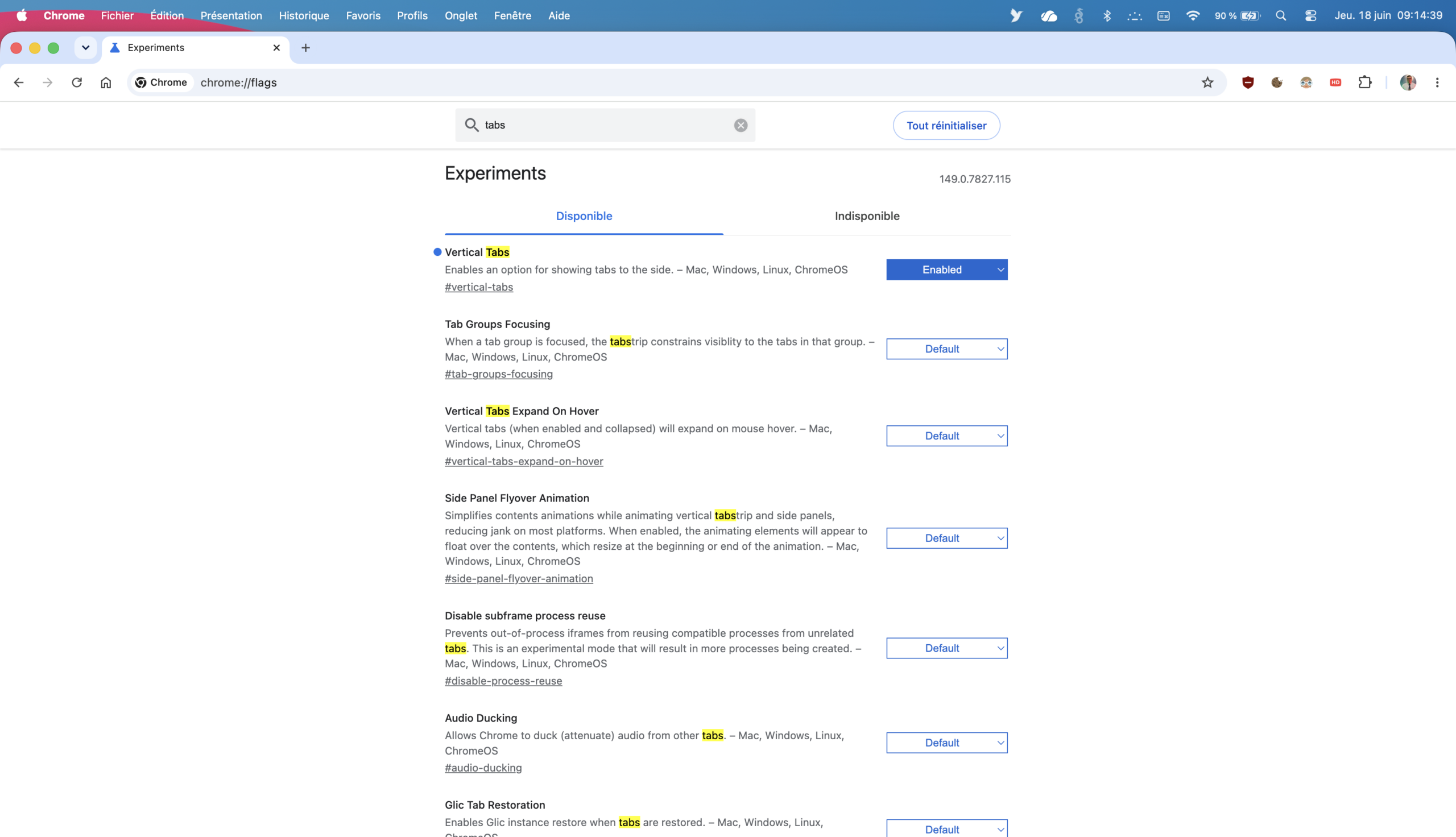
Si l’option n’est pas encore visible dans les paramètres classiques, il est possible de l’activer depuis la page des fonctionnalités expérimentales de Chrome.
Étape 1 : ouvrir la page des flags
Dans la barre d’adresse de Google Chrome, saisissez :
chrome://flagsPuis appuyez sur Entrée.
Étape 2 : rechercher l’option Vertical Tabs
Dans la barre de recherche située en haut de la page, tapez :
tabsVous devriez voir apparaître l’option Vertical Tabs.
Étape 3 : activer Vertical Tabs
À droite de l’option Vertical Tabs, ouvrez le menu déroulant et sélectionnez :
EnabledÉtape 4 : redémarrer Google Chrome
Après avoir activé l’option, Chrome peut vous demander de redémarrer le navigateur.
Cliquez sur Relaunch ou fermez puis rouvrez Google Chrome pour appliquer la modification.
Étape 5 : afficher les onglets sur le côté
Une fois Chrome redémarré, faites un clic droit dans la barre des onglets, puis choisissez l’option permettant d’afficher les onglets verticalement.
Les onglets devraient maintenant s’afficher dans une barre latérale.
Comment désactiver les onglets verticaux ?
Si vous souhaitez revenir à l’affichage classique des onglets en haut de la fenêtre, faites de nouveau un clic droit dans la barre des onglets, puis choisissez l’option permettant de masquer les onglets verticaux ou de remettre les onglets en haut.
Si vous avez activé la fonctionnalité depuis chrome://flags, vous pouvez aussi retourner dans :
chrome://flagsRechercher Vertical Tabs, puis remettre l’option sur :
DefaultRedémarrez ensuite Google Chrome.
Conclusion
Les onglets verticaux sont une fonctionnalité simple, mais très pratique pour mieux organiser sa navigation dans Google Chrome. Si vous ouvrez souvent beaucoup d’onglets, cette option peut vous aider à retrouver plus facilement vos pages et à garder un navigateur plus lisible.
Selon la version de Chrome installée sur votre ordinateur, l’option peut être disponible directement avec un clic droit, ou nécessiter une activation depuis les fonctionnalités expérimentales avec chrome://flags.