
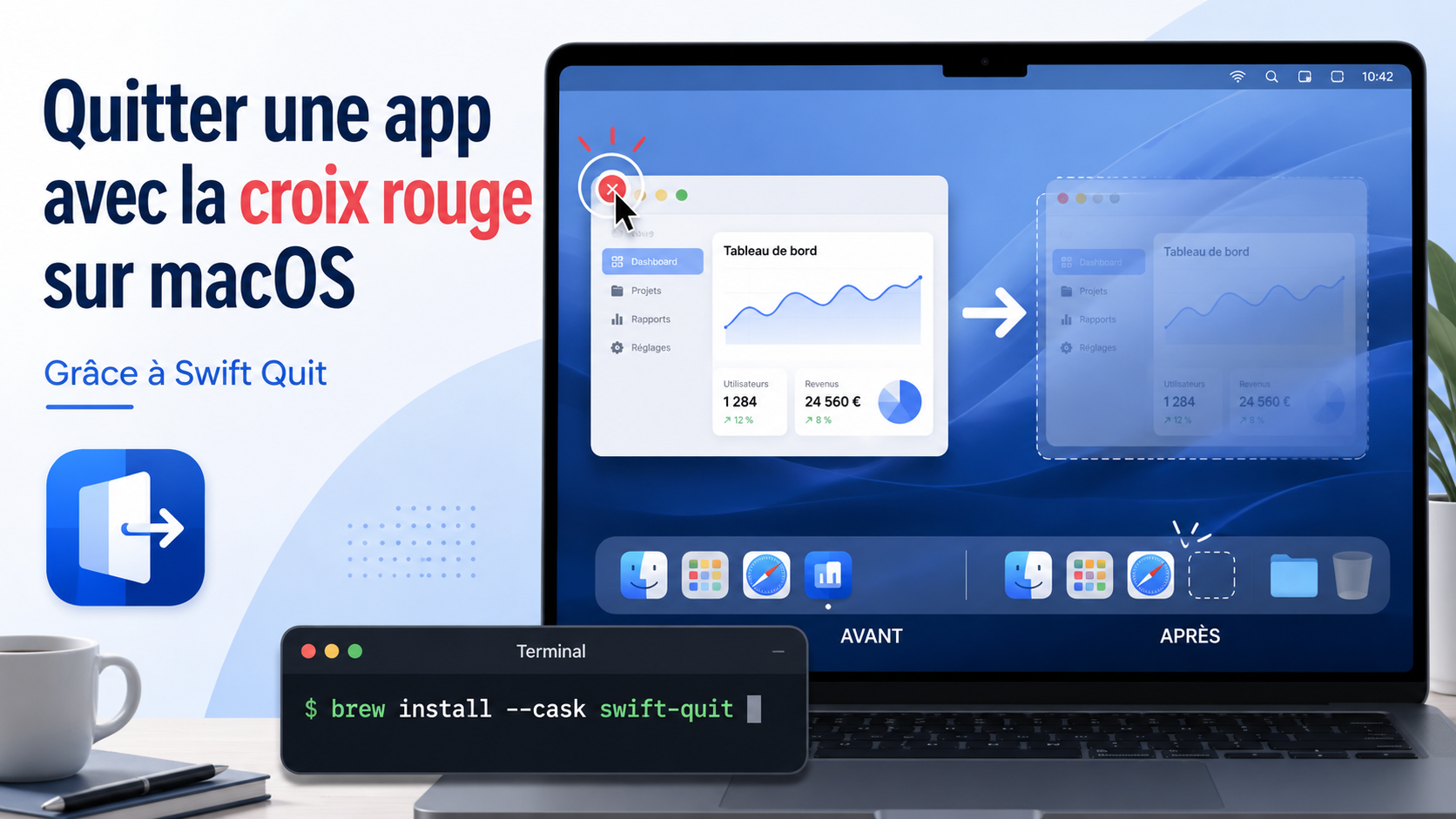
Sur macOS, le comportement de la croix rouge peut surprendre quand on vient de Windows. Lorsque vous cliquez sur le bouton rouge en haut à gauche d’une fenêtre, l’application ne se ferme pas toujours complètement. En réalité, macOS ferme généralement la fenêtre, mais l’application peut continuer à tourner en arrière-plan.
Dans ce tutoriel, nous allons voir comment modifier ce comportement pour que la croix rouge quitte vraiment l’application, un peu comme sur Windows.
Pourquoi la croix rouge ne quitte pas toujours l’application sur macOS ?
Sur macOS, les boutons en haut à gauche d’une fenêtre ont chacun un rôle précis :
- le bouton rouge ferme la fenêtre ;
- le bouton jaune réduit la fenêtre dans le Dock ;
- le bouton vert permet d’agrandir la fenêtre ou de passer en plein écran.
Le point important, c’est que fermer une fenêtre ne veut pas forcément dire quitter l’application.
Par exemple, si vous fermez une fenêtre de Safari, Chrome, Notes ou d’une autre application, l’application peut rester ouverte. On peut le voir dans le Dock : si un petit point apparaît sous l’icône, cela signifie que l’application est encore lancée.
Pour quitter complètement une application sur macOS, il faut normalement utiliser le raccourci clavier :
Cmd + Qou passer par le menu de l’application, puis cliquer sur Quitter.
Mais si vous préférez que la croix rouge quitte vraiment l’application automatiquement, il existe un petit outil très pratique : Swift Quit.
Qu’est-ce que Swift Quit ?
Swift Quit est une application pour macOS qui permet de quitter automatiquement une application lorsque sa dernière fenêtre est fermée.
Concrètement, lorsque vous cliquez sur la croix rouge d’une application, Swift Quit peut faire en sorte que l’application se ferme vraiment, au lieu de rester ouverte en arrière-plan.
C’est particulièrement pratique si vous venez de Windows, où la croix de fermeture quitte généralement le programme.
Prérequis
Pour installer Swift Quit facilement, nous allons utiliser Homebrew.
Homebrew est un gestionnaire de paquets pour macOS. Il permet d’installer rapidement des logiciels depuis le Terminal.
Si Homebrew est déjà installé sur votre Mac, vous pouvez passer directement à l’étape suivante.
Installer Swift Quit sur macOS
Pour installer Swift Quit, ouvrez l’application Terminal sur votre Mac.
Vous pouvez la trouver dans :
Applications > Utilitaires > TerminalEnsuite, copiez-collez la commande suivante :
brew install --cask swift-quitAppuyez ensuite sur Entrée et patientez pendant l’installation.
Une fois l’installation terminée, Swift Quit sera disponible dans vos applications.
Lancer Swift Quit
Après l’installation, ouvrez Swift Quit depuis le Launchpad ou depuis le dossier Applications.
Une icône peut apparaître dans la barre de menus de macOS, en haut à droite de l’écran.
Depuis cette icône, vous pouvez accéder aux réglages de Swift Quit.
Configurer Swift Quit
Une fois Swift Quit lancé, vous pouvez choisir son comportement.
Selon vos préférences, vous pouvez généralement :
- activer la fermeture automatique des applications ;
- choisir si Swift Quit doit agir sur toutes les applications ;
- exclure certaines applications que vous ne voulez pas fermer automatiquement ;
- lancer Swift Quit automatiquement au démarrage de macOS.
L’option la plus importante est celle qui permet de quitter automatiquement une application lorsque sa dernière fenêtre est fermée.
Une fois cette option activée, quand vous cliquerez sur la croix rouge d’une application, celle-ci pourra se quitter complètement au lieu de rester active dans le Dock.
Vérifier que l’application est bien fermée
Pour vérifier que cela fonctionne, ouvrez une application comme Notes, Calendrier ou une autre application compatible.
Cliquez ensuite sur la croix rouge en haut à gauche de la fenêtre.
Si Swift Quit fonctionne correctement, l’application devrait se fermer complètement. Vous pouvez le vérifier dans le Dock : le petit point sous l’icône de l’application ne doit plus apparaître.
Attention avec certaines applications
Même si Swift Quit est très pratique, il faut garder en tête que toutes les applications ne se comportent pas exactement de la même manière sur macOS.
Certaines applications sont prévues pour rester ouvertes en arrière-plan, même sans fenêtre visible. C’est le cas par exemple de certains logiciels de synchronisation, de messagerie, de sauvegarde ou d’utilitaires système.
Si une application ne doit pas être fermée automatiquement, il est préférable de l’ajouter dans les exclusions de Swift Quit.
Cela évite de fermer par erreur une application importante.
Comment désinstaller Swift Quit ?
Si vous ne souhaitez plus utiliser Swift Quit, vous pouvez le désinstaller avec Homebrew.
Ouvrez le Terminal, puis entrez la commande suivante :
brew uninstall --cask swift-quitAprès la désinstallation, macOS retrouvera son comportement habituel : la croix rouge fermera la fenêtre, mais ne quittera pas forcément l’application.
Conclusion
Par défaut, macOS ne fonctionne pas comme Windows : cliquer sur la croix rouge ferme souvent la fenêtre, mais ne quitte pas toujours l’application.
Pour quitter complètement une application, il faut normalement utiliser Cmd + Q. Mais grâce à Swift Quit, il est possible de modifier ce comportement et de faire en sorte que la croix rouge quitte vraiment l’application.
C’est une solution simple et pratique si vous voulez retrouver un comportement plus proche de Windows sur votre Mac.