Vous venez d’installer Linux Mint sur votre PC ? Bonne nouvelle, le plus gros est fait. Mais avant de vraiment utiliser votre nouvel environnement au quotidien, il y a quelques étapes importantes à réaliser.
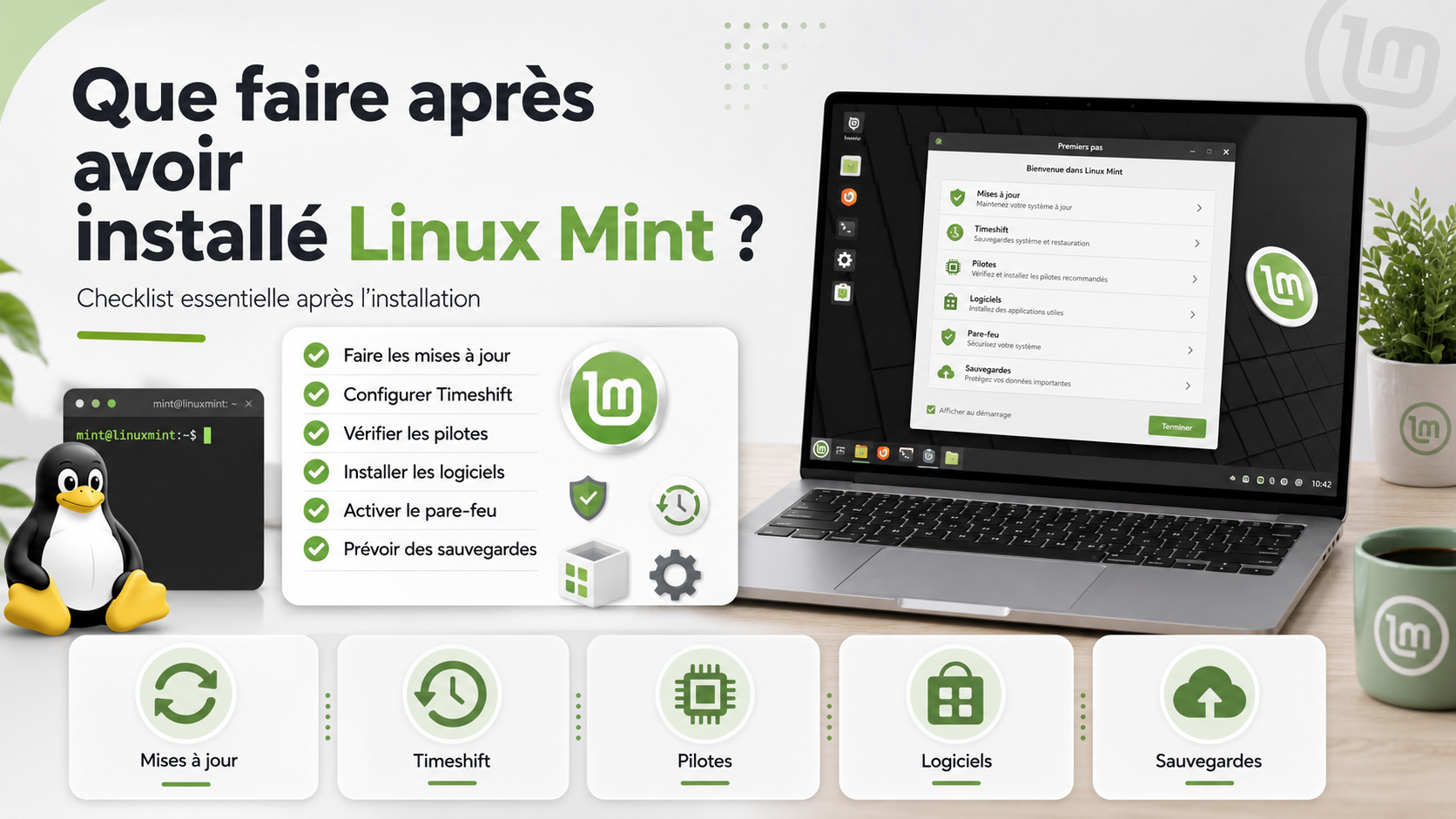
Après une installation propre de Linux Mint, il est conseillé de faire les mises à jour, vérifier les pilotes, configurer les sauvegardes système, installer les logiciels indispensables et personnaliser un minimum l’environnement.
Dans cet article, nous allons voir les choses à faire juste après l’installation de Linux Mint pour partir sur de bonnes bases.
1. Vérifier que tout fonctionne correctement
Avant de modifier quoi que ce soit, prenez quelques minutes pour vérifier que votre système fonctionne bien.
Testez les éléments importants :
- la connexion Internet ;
- le Wi-Fi ;
- le Bluetooth ;
- le son ;
- le clavier ;
- la souris ou le pavé tactile ;
- l’affichage ;
- les ports USB ;
- la webcam si vous en avez une ;
- l’imprimante si elle est utilisée.
Cette étape permet de repérer rapidement un éventuel problème de pilote ou de matériel.
Si tout fonctionne correctement, vous pouvez passer à la suite.
2. Faire les mises à jour du système
La première vraie étape après l’installation consiste à mettre Linux Mint à jour.
Même si vous venez d’installer le système, l’image ISO utilisée peut dater de plusieurs semaines ou plusieurs mois. Il est donc normal que des mises à jour soient disponibles.
Pour faire les mises à jour, ouvrez le Gestionnaire de mises à jour.
Vous pouvez le trouver dans le menu de Linux Mint en recherchant :
Gestionnaire de mises à jour
Cliquez ensuite sur Actualiser, puis installez les mises à jour proposées.
Vous pouvez aussi mettre à jour le système depuis le Terminal avec :
sudo apt update
sudo apt upgrade
Pour un débutant, le Gestionnaire de mises à jour reste la méthode la plus simple et la plus rassurante.
3. Redémarrer le PC si nécessaire
Après les mises à jour, Linux Mint peut parfois demander un redémarrage.
C’est notamment le cas après certaines mises à jour importantes, comme celles du noyau Linux ou de composants système.
Même si ce n’est pas toujours obligatoire immédiatement, je vous conseille de redémarrer le PC après une grosse série de mises à jour.
Cela permet de repartir sur un système propre et à jour.
4. Configurer Timeshift
Timeshift est l’un des outils les plus importants à configurer après l’installation de Linux Mint.
Il permet de créer des instantanés du système. En cas de problème après une mise à jour ou une mauvaise manipulation, vous pouvez restaurer le système à un état précédent.
Pour l’ouvrir, allez dans le menu et recherchez :
Timeshift
Ou passez par :
Menu > Administration > Timeshift
Au premier lancement, Timeshift vous demande de choisir un mode de sauvegarde.
Dans la majorité des cas, vous pouvez choisir :
RSYNC
Ensuite, choisissez l’emplacement où stocker les instantanés.
Idéalement, il est préférable d’utiliser un disque différent de celui du système, par exemple un disque dur externe. Si vous n’avez pas d’autre disque, vous pouvez commencer sur le disque principal, mais ce n’est pas la meilleure solution en cas de panne matérielle.
5. Comprendre la différence entre Timeshift et une vraie sauvegarde
Attention : Timeshift ne remplace pas une sauvegarde complète de vos fichiers personnels.
Timeshift sert principalement à restaurer le système. Il est très pratique si Linux Mint ne démarre plus correctement ou si une mise à jour pose problème.
Mais pour vos documents, photos, vidéos et fichiers personnels, il faut mettre en place une vraie sauvegarde séparée.
Vous pouvez utiliser :
- un disque dur externe ;
- une clé USB ;
- un NAS ;
- un service cloud ;
- une synchronisation vers un autre ordinateur.
L’idéal est d’avoir au moins une copie de vos fichiers importants en dehors du PC.
6. Vérifier les pilotes propriétaires
Linux Mint fonctionne souvent très bien directement après l’installation. Mais selon votre matériel, certains pilotes peuvent être proposés.
C’est surtout le cas si vous avez :
- une carte graphique NVIDIA ;
- une carte Wi-Fi particulière ;
- certains composants spécifiques.
Pour vérifier cela, ouvrez le menu et recherchez :
Gestionnaire de pilotes
L’outil va analyser votre matériel et vous proposer des pilotes si nécessaire.
Si un pilote recommandé est disponible, vous pouvez l’installer.
Après l’installation d’un pilote, un redémarrage peut être nécessaire.
7. Installer les codecs multimédias
Pendant l’installation de Linux Mint, vous avez peut-être coché l’option permettant d’installer les codecs multimédias.
Si ce n’est pas le cas, il peut être utile de les installer après coup.
Les codecs multimédias permettent de mieux lire certains formats audio et vidéo.
Vous pouvez les installer depuis le menu en recherchant :
Codecs multimédia
Vous pouvez aussi utiliser le Terminal :
sudo apt install mint-meta-codecs
Une fois installés, vous devriez avoir une meilleure compatibilité avec certains fichiers multimédias.
8. Choisir les meilleurs miroirs de téléchargement
Linux Mint télécharge ses mises à jour depuis des serveurs appelés miroirs.
Si les téléchargements sont lents, vous pouvez choisir un miroir plus rapide et plus proche de chez vous.
Pour cela, ouvrez :
Sources de logiciels
Puis choisissez les miroirs recommandés ou les plus rapides.
Cela peut accélérer les mises à jour et l’installation de logiciels.
Ce n’est pas obligatoire, mais c’est une bonne optimisation à faire après l’installation.
9. Configurer la langue et le clavier
Normalement, la langue et le clavier sont configurés pendant l’installation.
Mais il peut arriver qu’il manque certains paquets de langue, ou que le clavier ne soit pas exactement configuré comme vous le souhaitez.
Vérifiez dans les paramètres :
Paramètres système > Langues
Et aussi :
Paramètres système > Clavier
Assurez-vous que la langue du système est bien en français et que la disposition du clavier correspond à votre clavier réel.
Pour un clavier français classique, vous devriez généralement être en AZERTY français.
10. Personnaliser le bureau Cinnamon
Si vous utilisez Linux Mint Cinnamon, vous pouvez personnaliser facilement l’interface.
Vous pouvez modifier :
- le fond d’écran ;
- le thème ;
- les icônes ;
- la taille du panneau ;
- les applets ;
- les raccourcis ;
- le menu ;
- les effets visuels.
Pour accéder aux réglages, ouvrez :
Paramètres système
Linux Mint permet de personnaliser l’environnement sans avoir besoin d’installer des outils compliqués.
Vous pouvez garder une interface proche de Windows ou au contraire créer un bureau plus personnel.
11. Installer les logiciels indispensables
Après l’installation, Linux Mint propose déjà plusieurs logiciels utiles, comme Firefox, LibreOffice, un lecteur multimédia, un gestionnaire de fichiers et des outils système.
Mais selon votre usage, vous pouvez installer d’autres applications.
Voici quelques exemples utiles :
VLC
GIMP
OBS Studio
Audacity
Discord
Steam
Bitwarden
KeePassXC
OnlyOffice
Visual Studio Code
Google Chrome
Le plus simple est d’utiliser le Gestionnaire de logiciels.
Vous pouvez le trouver dans le menu en recherchant :
Gestionnaire de logiciels
Vous pouvez aussi installer certains logiciels avec le Terminal.
Par exemple :
sudo apt install vlc gimp keepassxc
12. Installer un navigateur supplémentaire
Linux Mint est généralement livré avec Firefox.
Firefox est un très bon navigateur, mais vous pouvez aussi installer un autre navigateur si vous préférez.
Par exemple :
- Google Chrome ;
- Chromium ;
- Brave ;
- Vivaldi ;
- Microsoft Edge.
Avoir un deuxième navigateur peut être pratique pour tester des sites, séparer certains usages ou retrouver ses habitudes.
Pour installer Google Chrome, il faut généralement télécharger le fichier .deb depuis le site officiel de Google, puis l’installer.
13. Configurer le pare-feu
Linux Mint propose un pare-feu simple à utiliser.
Sur un PC personnel, surtout si vous utilisez un ordinateur portable sur différents réseaux Wi-Fi, activer le pare-feu peut être une bonne idée.
Recherchez dans le menu :
Pare-feu
Vous pouvez ensuite l’activer.
Pour un usage classique, le profil par défaut suffit généralement : les connexions entrantes sont bloquées, tandis que les connexions sortantes restent autorisées.
Attention : si vous utilisez des services comme SSH, le partage de fichiers ou certains serveurs locaux, il faudra peut-être créer des règles adaptées.
14. Configurer les sauvegardes de vos fichiers
Comme expliqué plus haut, Timeshift protège surtout le système.
Pour vos fichiers personnels, vous devez prévoir une sauvegarde à part.
Vous pouvez sauvegarder les dossiers suivants :
Documents
Images
Vidéos
Musique
Téléchargements
Bureau
Vous pouvez utiliser un disque externe, une clé USB, un NAS ou un service cloud.
Le plus important est de ne pas avoir vos fichiers importants uniquement sur le disque du PC.
Une bonne habitude consiste à faire une sauvegarde régulière, par exemple une fois par semaine ou une fois par mois selon votre usage.
15. Vérifier les paramètres d’énergie
Si vous utilisez Linux Mint sur un PC portable, pensez à vérifier les réglages d’énergie.
Allez dans :
Paramètres système > Gestion de l’énergie
Vous pouvez régler :
- la mise en veille ;
- l’extinction de l’écran ;
- le comportement quand vous fermez le capot ;
- la luminosité ;
- les options sur batterie ;
- les options sur secteur.
Ces réglages permettent d’améliorer l’autonomie et d’adapter le comportement du PC à votre usage.
16. Configurer les imprimantes et scanners
Si vous utilisez une imprimante, ouvrez les paramètres système et cherchez :
Imprimantes
Linux Mint détecte automatiquement beaucoup d’imprimantes, surtout si elles sont connectées en USB ou disponibles sur le réseau.
Pour certains modèles, il peut être nécessaire d’installer un pilote depuis le site du constructeur.
Pensez aussi à tester le scanner si vous avez une imprimante multifonction.
17. Vérifier les applications au démarrage
Certaines applications peuvent se lancer automatiquement au démarrage.
Pour vérifier cela, ouvrez :
Applications au démarrage
Vous pouvez désactiver ce qui n’est pas nécessaire.
Cela peut améliorer légèrement le temps de démarrage et éviter d’avoir trop de programmes lancés en arrière-plan.
Ne désactivez pas des éléments que vous ne comprenez pas. Contentez-vous des applications que vous avez ajoutées vous-même.
18. Découvrir le Terminal
Même si Linux Mint peut très bien s’utiliser sans Terminal, il reste intéressant de découvrir quelques commandes de base.
Voici quelques commandes utiles :
pwd
Affiche le dossier actuel.
ls
Liste les fichiers du dossier.
cd
Permet de changer de dossier.
sudo apt update
Met à jour la liste des paquets.
sudo apt upgrade
Installe les mises à jour disponibles.
sudo apt install nom-du-paquet
Installe un logiciel depuis les dépôts.
Apprendre ces commandes progressivement permet de mieux comprendre Linux.
19. Installer quelques outils utiles en ligne de commande
Si vous voulez aller un peu plus loin, vous pouvez installer quelques outils pratiques.
Par exemple :
sudo apt install htop neofetch curl wget git
Ces outils permettent de surveiller le système, afficher des informations, télécharger des fichiers ou utiliser Git.
Ce n’est pas indispensable pour un usage classique, mais c’est intéressant si vous voulez apprendre Linux plus sérieusement.
20. Créer un premier instantané Timeshift après configuration
Une fois que vous avez fait les mises à jour, installé les pilotes et configuré les éléments de base, pensez à créer un instantané Timeshift manuel.
Cela vous donne un point de restauration propre.
Dans Timeshift, cliquez sur :
Créer
Attendez la fin de la création de l’instantané.
Comme ça, si vous faites une mauvaise manipulation plus tard, vous pourrez revenir à cet état stable.
21. Installer vos polices et ajuster l’affichage
Selon votre écran, vous pouvez vouloir ajuster la taille du texte, la mise à l’échelle ou les polices.
Allez dans :
Paramètres système > Polices
Et aussi dans :
Paramètres système > Affichage
Sur un écran haute résolution, il peut être utile d’activer une mise à l’échelle adaptée.
Cela rend l’interface plus confortable à lire.
22. Ajouter vos comptes en ligne si nécessaire
Si vous utilisez certains services en ligne, vous pouvez ajouter vos comptes dans les applications concernées.
Par exemple :
- votre compte mail dans Thunderbird ;
- vos favoris dans Firefox ;
- votre gestionnaire de mots de passe ;
- votre cloud ;
- votre compte Steam ;
- vos outils de synchronisation.
L’objectif est de retrouver progressivement votre environnement de travail.
23. Prendre le temps de découvrir Linux Mint
Après l’installation, il ne faut pas forcément chercher à tout changer tout de suite.
Prenez le temps de découvrir :
- le menu ;
- le gestionnaire de fichiers ;
- les paramètres ;
- le gestionnaire de logiciels ;
- le gestionnaire de mises à jour ;
- Timeshift ;
- les raccourcis clavier ;
- les applets Cinnamon ;
- le Terminal.
Linux Mint est conçu pour être simple, mais il faut quand même un petit temps d’adaptation si vous venez de Windows.
24. Ce qu’il ne faut pas faire juste après l’installation
Après avoir installé Linux Mint, évitez de modifier trop de choses en même temps.
Évitez notamment de :
- copier-coller des commandes trouvées au hasard sur Internet ;
- ajouter trop de dépôts externes ;
- installer des logiciels depuis des sources inconnues ;
- supprimer des paquets système sans comprendre leur rôle ;
- désactiver des services au hasard ;
- modifier les partitions sans sauvegarde ;
- changer de noyau Linux sans raison.
Sur Linux, on peut faire beaucoup de choses, mais il faut y aller progressivement.
Conclusion
Après avoir installé Linux Mint, il est important de faire quelques réglages pour partir sur de bonnes bases.
Les étapes les plus importantes sont :
Faire les mises à jour
Configurer Timeshift
Vérifier les pilotes
Installer les codecs multimédias
Installer ses logiciels
Configurer les sauvegardes
Personnaliser l’environnement
Activer le pare-feu si nécessaire
Linux Mint est une distribution très agréable pour débuter sous Linux. Elle est simple, stable et suffisamment complète pour un usage quotidien.
En prenant le temps de bien la configurer après l’installation, vous aurez un système propre, sécurisé et prêt à être utilisé tous les jours.
FAQ
Faut-il faire les mises à jour juste après l’installation de Linux Mint ?
Oui, c’est l’une des premières choses à faire. Même après une installation récente, des mises à jour peuvent être disponibles.
Timeshift remplace-t-il une sauvegarde de mes fichiers ?
Non. Timeshift sert surtout à restaurer le système. Pour vos documents, photos et fichiers personnels, il faut prévoir une sauvegarde séparée.
Faut-il installer un antivirus sur Linux Mint ?
Pour un usage classique, ce n’est généralement pas indispensable. Le plus important est de faire les mises à jour, d’installer les logiciels depuis des sources fiables et d’éviter les commandes douteuses.
Faut-il activer le pare-feu ?
Sur un PC personnel, activer le pare-feu peut être une bonne idée, surtout si vous utilisez différents réseaux Wi-Fi. Attention simplement si vous utilisez SSH ou du partage réseau.
Quel navigateur utiliser sur Linux Mint ?
Firefox est installé par défaut et convient très bien. Vous pouvez aussi installer Chrome, Chromium, Brave, Vivaldi ou Edge selon vos préférences.
Faut-il utiliser le Terminal sur Linux Mint ?
Pas obligatoirement. Linux Mint peut très bien s’utiliser avec les outils graphiques. Mais apprendre quelques commandes de base est très utile pour progresser sous Linux.
Que faire si le Wi-Fi ne fonctionne pas ?
Essayez de connecter temporairement le PC en Ethernet, puis ouvrez le Gestionnaire de pilotes pour vérifier si un pilote propriétaire est proposé.