Source image : ChatGPT
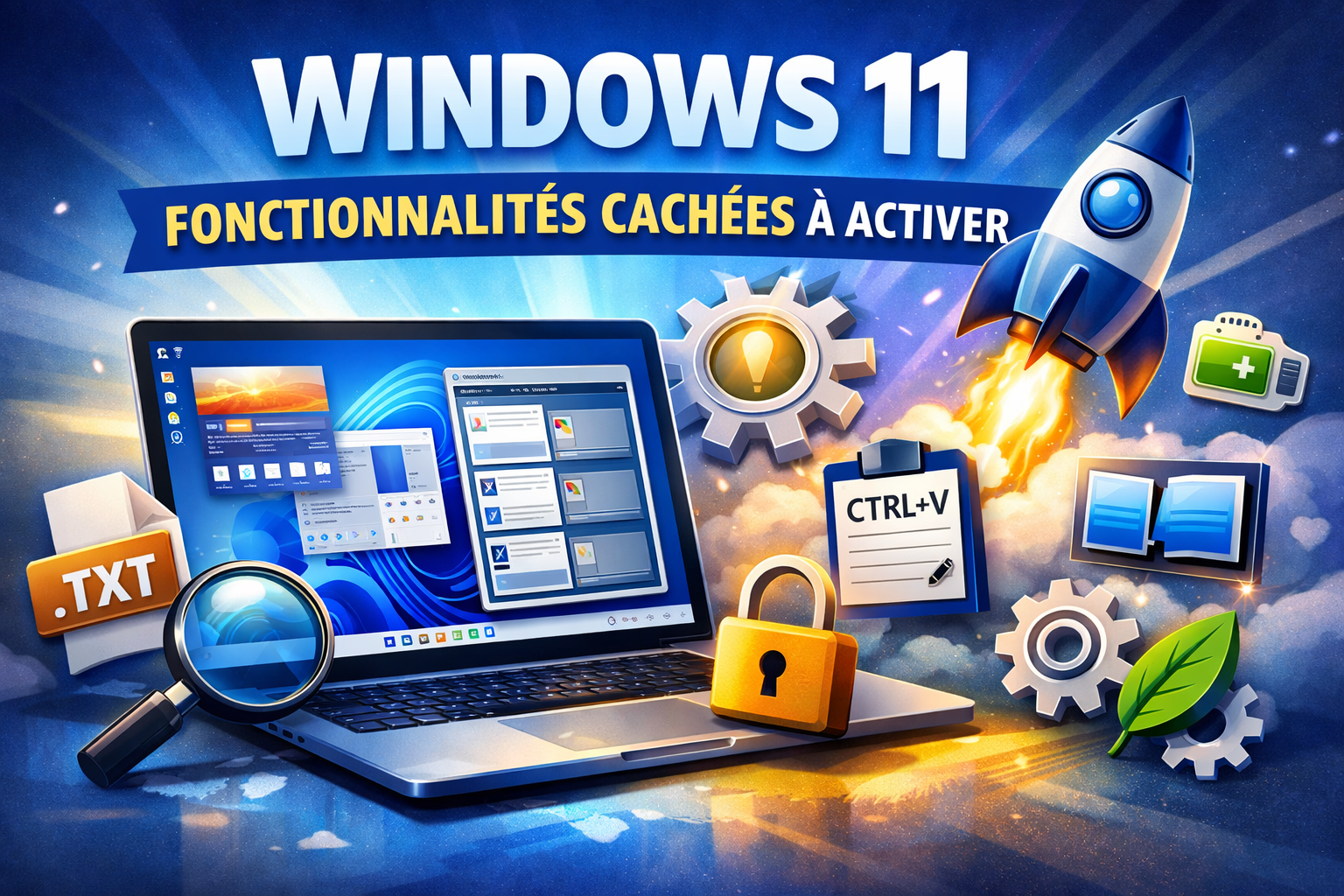
Windows 11 apporte une interface moderne et de nombreuses améliorations par rapport à Windows 10. Pourtant, certaines fonctionnalités très utiles restent cachées ou désactivées par défaut. Dans cet article, je te montre les options méconnues de Windows 11 à activer pour gagner en productivité, confort et sécurité.
1️⃣ Le presse-papiers avancé (historique de copie)
Peu de gens le savent, mais Windows 11 peut mémoriser plusieurs éléments copiés, pas seulement le dernier.
Comment l’activer :
- Paramètres
- Système → Presse-papiers
- Activer Historique du presse-papiers
Ensuite, utilise le raccourci Windows + V pour afficher tout ton historique de copier-coller.
👉 Idéal pour le travail, les études ou la création de contenu.
2️⃣ Les dispositions d’ancrage (Snap Layouts)
Windows 11 facilite énormément le multitâche avec les Snap Layouts, souvent sous-utilisés.
Comment les utiliser :
- Survole le bouton Agrandir d’une fenêtre
- Choisis une disposition (2, 3 ou 4 fenêtres à l’écran)
Tu peux aussi utiliser Windows + Z pour afficher les dispositions rapidement.
3️⃣ Les gestes du pavé tactile (ultra pratiques)
Si tu utilises un PC portable, les gestes du pavé tactile sont un vrai gain de temps.
À activer / personnaliser :
Paramètres → Bluetooth et appareils → Pavé tactile
Gestes utiles :
- 3 doigts vers le haut : afficher toutes les fenêtres
- 3 doigts vers le bas : afficher le bureau
- 4 doigts : changer de bureau virtuel
4️⃣ Les bureaux virtuels personnalisés
Windows 11 permet de créer plusieurs espaces de travail distincts.
Pourquoi c’est utile ?
- Un bureau pour le travail
- Un autre pour le perso
- Un autre pour les jeux ou les cours
Tu peux même changer le fond d’écran de chaque bureau pour mieux t’y retrouver.
👉 Raccourci : Windows + Ctrl + Flèche gauche/droite
5️⃣ Le contrôle intelligent des applications (sécurité)
Windows 11 intègre une protection renforcée contre les logiciels malveillants peu connus.
Où l’activer :
Paramètres → Confidentialité et sécurité → Sécurité Windows → Contrôle des applications et du navigateur
Active le contrôle intelligent des applications pour bloquer automatiquement les programmes suspects.
6️⃣ Le mode économie d’énergie intelligent
Même sur PC fixe, cette option peut améliorer les performances thermiques et la consommation.
Activation :
Paramètres → Système → Alimentation et batterie → Mode d’alimentation
Choisis :
- Meilleures performances
- Équilibré
- Meilleure efficacité énergétique
7️⃣ Les paramètres avancés de l’explorateur de fichiers
L’explorateur cache des options très utiles.
À vérifier absolument :
- Afficher les extensions de fichiers
- Afficher les fichiers cachés
- Désactiver l’accès rapide si tu ne l’utilises pas
👉 Explorateur → Options → Affichage
Windows 11 cache de nombreuses fonctionnalités qui peuvent transformer ton expérience au quotidien. En prenant quelques minutes pour activer ces options, tu rends ton système plus efficace, plus agréable et plus sécurisé.
Si tu veux d’autres astuces Windows ou des guides pas à pas, pense à revenir régulièrement sur le site.