
Source image : ChatGPT
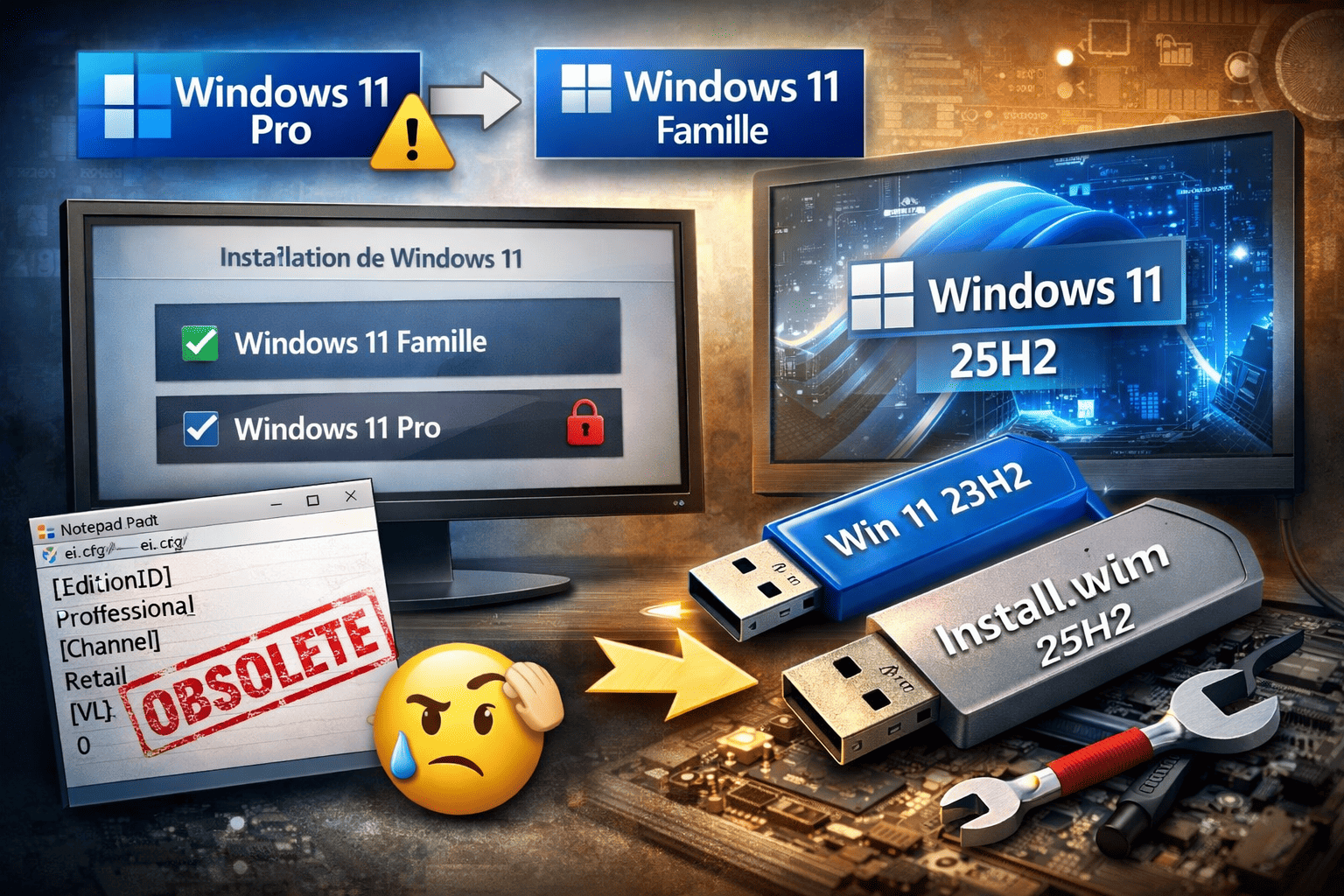
Quand on installe Windows 11 sur un PC qui a déjà une licence enregistrée dans le firmware (UEFI / carte mère), on s’attend logiquement à pouvoir choisir son édition. Et pourtant… dans mon cas, Windows 11 Pro refusait obstinément de s’installer : l’installation basculait automatiquement sur Windows 11 Famille, sans me laisser la main.
Si tu es tombé sur ce comportement, rassure-toi : tu n’es pas seul. Et surtout, tu n’es pas fou 😅
Voici mon retour d’expérience complet, ce qui marchait avant… et pourquoi ça ne fonctionne plus depuis Windows 11 24H2.
Le problème : Windows 11 force l’édition Famille
Mon PC dispose d’une licence Windows 11 Pro liée à la carte mère.
En théorie, lors de l’installation, Windows doit :
- soit détecter la clé Pro automatiquement
- soit proposer le choix de l’édition (Famille / Pro)
Dans la réalité, avec les ISO récentes, l’installation se lançait directement en version Famille, sans aucun écran de sélection. Impossible de forcer Pro, même en étant hors ligne.
L’ancienne solution : le fichier ei.cfg
Jusqu’à récemment, la méthode classique consistait à créer un fichier :
sources/ei.cfg
avec le contenu suivant :
[EditionID]
Professional
[Channel]
Retail
[VL]
0
Cette astuce forçait le programme d’installation à afficher l’édition Windows 11 Pro, même si une clé Famille était présente dans l’UEFI.
👉 Bonne nouvelle :
✔️ Ça a longtemps fonctionné
👉 Mauvaise nouvelle :
❌ Depuis Windows 11 24H2, ça ne fonctionne plus
Pourquoi ça ne marche plus depuis Windows 11 24H2 ?
Avec la version 24H2, Microsoft a modifié en profondeur le programme d’installation de Windows 11 :
- nouveau moteur de setup
- gestion différente des éditions
- prise en compte encore plus stricte des clés stockées dans le firmware
Résultat :
👉 le fichier ei.cfg est ignoré
👉 Windows choisit l’édition associée à la clé détectée, sans discussion
Autrement dit : même en bidouillant l’ISO, le setup impose sa décision.
Une piste de contournement (théorique, à tester)
À ce stade, une idée reste intéressante — mais je ne l’ai pas encore testée :
💡 Méthode envisagée
- Créer une clé USB bootable Windows 11 23H2
- Version où
ei.cfgfonctionne encore
- Version où
- Remplacer le fichier
install.wim(ouinstall.esd)- par celui de la dernière version de Windows 11
(actuellement 25H2, au moment où j’écris cet article)
- par celui de la dernière version de Windows 11
- Lancer l’installation depuis cette clé hybride
🎯 Objectif
- Profiter de l’ancien programme d’installation
- Installer une version récente de Windows 11
- Forcer l’édition Pro
⚠️ Attention :
Cette méthode est expérimentale.
Microsoft peut très bien bloquer ce comportement ou provoquer une erreur pendant l’installation.
👉 Si je teste cette solution, je ferai un article ou une vidéo dédiée pour partager le résultat.
Conclusion
Ce souci d’installation montre bien une chose :
👉 Microsoft verrouille de plus en plus le processus d’installation de Windows
Ce qui était faisable avec un simple fichier texte (ei.cfg) ne l’est plus aujourd’hui. Pour les utilisateurs avancés, techniciens ou bidouilleurs, c’est clairement frustrant.
Si toi aussi tu te bats avec une édition Windows qui ne correspond pas à ta licence :
- tu n’es pas seul
- et ce n’est pas une erreur de ta part
Je continuerai à tester des solutions et à documenter ce genre de galères sur Flo Info, parce que ce sont souvent ces détails-là qui font perdre un temps fou.
👉 N’hésite pas à partager ton expérience ou tes tests si tu as trouvé une autre méthode.